FAQ de Livres photo
Quel livre photo est le plus facile à créer ?
Vous avez deux façons uniques de créer votre livre photo.
Avec l'Instant Creator, vous pouvez en un rien de temps faire composer un livre photo d'aspect professionnel avec les photos que vous téléchargez. Une fois vos photos reçues, l'Instant Creator sélectionne les meilleures et vous propose un thème pour votre livre photo. Il vous suffit de choisir un design et votre livre photo est assemblé spécialement pour vous ! Une façon rapide et simple de gagner du temps et de profiter immédiatement du résultat.
Vous préférez un contrôle créatif total ? Vous pouvez alors choisir de composer votre livre photo manuellement et de le personnaliser dans les moindres détails. Parfait pour les créatifs qui aiment prendre le temps de le rendre vraiment personnel, de la couverture à la dernière page.
Comment fonctionne l'Instant Creator Tool ?
Notre outil Instant Creator se charge volontiers pour vous de la tâche fastidieuse que représente la création d'un album photo. Il vous suffit de sélectionner vos photos et cet outil, assisté par l'IA, filtre automatiquement les images en double, floues ou mal exposées. Il regroupe ensuite intelligemment vos meilleures photos par ordre chronologique et conçoit une superbe mise en page. Mais ne vous inquiétez pas : vous gardez le contrôle total. Toutes vos photos restent disponibles dans le Creator, ce qui vous permet d’ajouter, de remplacer ou de supprimer facilement des images par la suite.
Puis-je passer d'une méthode à l'autre pour créer mon livre photo automatiquement ou manuellement ?
Oui, bien sûr ! L'Instant Creator crée une mise en page de départ pour vous. Une fois celle-ci générée, vous accédez à notre éditeur habituel, où vous bénéficiez d'une liberté créative à 100 %. Vous pouvez déplacer des photos, modifier des arrière-plans, ajouter du texte ou recommencer des pages de zéro.
Y a-t-il une limite au nombre de photos que je peux télécharger lors de la création d'un livre photo avec l'Instant Creator ?
Vous pouvez télécharger jusqu'à 1 000 photos en une seule fois ! Notre Instant Creator est conçu pour traiter de grandes quantités de données et ainsi trouver vos meilleurs moments.
Qu'est-ce que la reliure lay-flat et comment la sélectionner ?
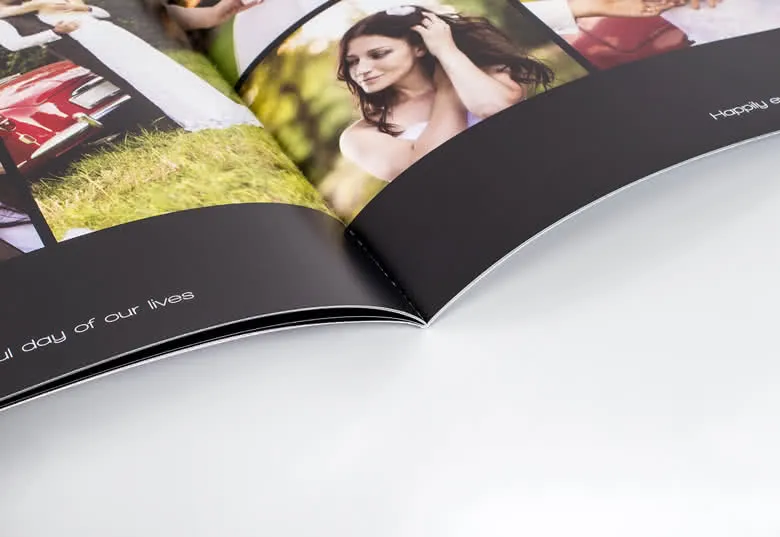
Avec une reliure lay-flat, votre livre photo peut s'ouvrir à plat complètement. Cela signifie que vos photos s'étendent de façon continue sur deux pages sans disparaître dans la pliure centrale. Parfait pour les paysages panoramiques et les grandes photos de groupe ! La reliure lay-flat est automatiquement incluse dans tous nos livres photo avec couverture rigide.
Comment utiliser le remplissage automatique ?
Vous voulez gagner du temps ? Utilisez le remplissage automatique.
- Dans l’outil de création, sélectionnez le remplissage automatique après avoir ajouté vos photos. Celles-ci sont placées dans le design que vous avez sélectionné, par ordre chronologique et en tenant compte de leur orientation verticales ou horizontales.
- Vérifiez si les photos sont correctement placées et cadrées, si vous souhaitez apporter une dernière touche, c’est le moment !
- Vous pouvez facilement recadrer les photos, les changer de place, ajouter du texte, des illustrations, déplacer des pages en les déplaçant simplement avec votre souris dans le créateur.
Comment créer un album photo ?
Créer votre propre album photo avec smartphoto est simple et amusant. Commencez par télécharger vos photos dans notre outil de création en ligne facile à utiliser. Vous pouvez ensuite choisir la taille, la mise en page et le style qui vous conviennent le mieux. Ajoutez des pages, des images et du texte manuellement, ou laissez nos modèles de conception le faire pour vous. Si vous voyez un triangle d'avertissement sur une image, réduisez simplement sa taille jusqu'à ce que l'avertissement disparaisse. Une fois que vous êtes satisfait de votre design, prévisualisez votre livre et passez votre commande en ligne !
Comment savoir si la qualité de ma photo est suffisante ? Une de mes photos semble floue dans le créateur.
Une version allégée de votre image est utilisée dans le créateur pour afficher l'aperçu facilement, ce qui signifie que les images haute résolution peuvent apparaître un peu floues. Rassurez-vous, votre photo originale sera utilisée lors de l'impression.
- Si votre fichier d'origine est net, votre impression le sera également.
- Ouvrez l’œil ! Si une photo est marquée d’un triangle, c’est que la qualité n’est pas suffisante: vous pouvez la remplacer par une meilleure ou rendre la photo plus petite en faisant glisser les coins de la photo avec votre curseur. Un message d'avertissement apparaît en même temps que l'icône.
- Si la résolution est suffisante, vous ne verrez pas le triangle.
Puis-je changer le format de mon livre photo en cours d'édition ?
Si vous avez créé votre livre photo dans un certain format, vous pouvez encore modifier la couverture et/ou le format dans le créateur. Pour ce faire, cliquez sur "option" puis sur "choisissez la couverture et le format" à gauche. N'oubliez pas de vérifier la mise en page de la couverture afin de pouvoir l'ajuster si nécessaire.
Puis-je créer un livre photo à partir de zéro ?
Absolument ! Vous pouvez créer un livre photo entièrement à partir de zéro en sélectionnant vos propres photos, en concevant la mise en page et en personnalisant tout selon vos préférences. Notre éditeur intuitif vous offre un contrôle total, pour que votre livre soit exactement comme vous le souhaitez.
Je veux laisser une zone texte vide, c’est possible ?
La mention "Texte" ou "Tapez votre texte ici" sur le produit disparaît au moment de l'impression si vous n'y ajoutez pas de texte. Si vous voulez voir votre résultat final, cliquez sur la zone de texte et tapez un fois sur la barre espace. Vous verrez alors la zone de texte vide.
Vous pouvez aussi voir votre produit final en cliquant sut l'icône "aperçu" en forme d'oeil dans le créateur.
Comment créer un nouveau livre photo ? Le site ouvre toujours ma création précédente.
Votre livre photo est sauvegardé dans vos cookies, ainsi, si vous voulez créer un nouveau livre photo, votre plus récente création va apparaître.
Pour créer un nouveau livre photo, vous pouvez utiliser le bouton “recommencer” dans le créateur. Attention : sauvegardez votre nouveau livre photo sous un nom différent !
- Connectez-vous à votre compte smartphoto
- Dans le créateur, sauvegardez votre première création avec un nom personnalisé
- Cliquez sur “recommencer” dans le créateur, le produit est réinitialisé
- Cliquez sur “sauvegarder” et entrez le nom personnalisé pour votre deuxième création.
- Vous retrouverez toutes vos créations sous “mon compte > mes créations“
Insérer une video via un code QR code
Vous pouvez ajouter une vidéo à votre livre photo grâce à un code QR.
La vidéo que vous souhaitez utiliser doit être au préalable disponible sur Internet. Pour commencer, vous avez besoin du lien Internet (URL publique) de la vidéo et de créer un code QR. Le code QR imprimé dans le livre pourra être scanné avec un smartphone par exemple, et redirigera la personne vers le lien de la vidéo.
Besoin d'aide ? Contactez notre service client.