

- Papier vernis brillant premium 300 g
- Papier vernis mat premium 300 g
- Accueil
- Mariage
- Save-the-date
- Créer un livre photo
31,99 0,00 31,99 / pièce
1/24


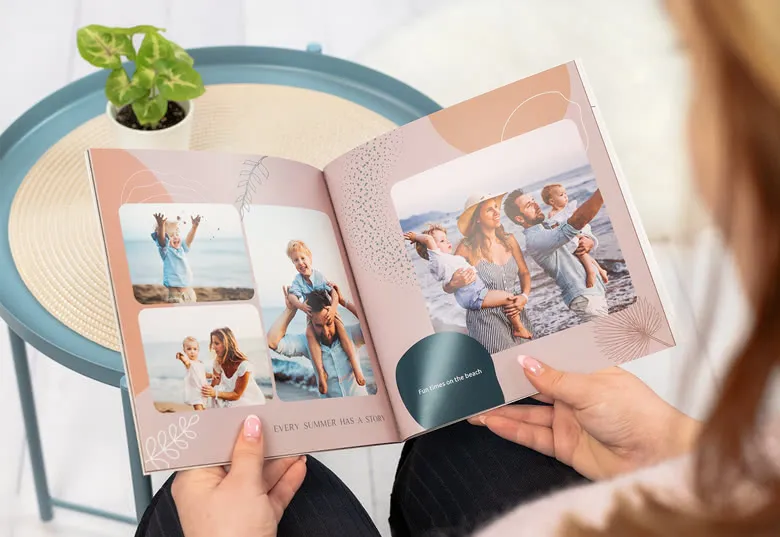


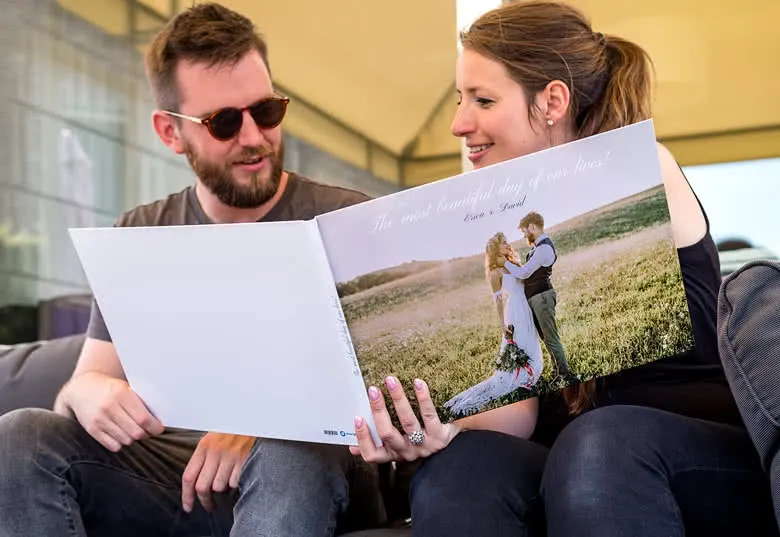
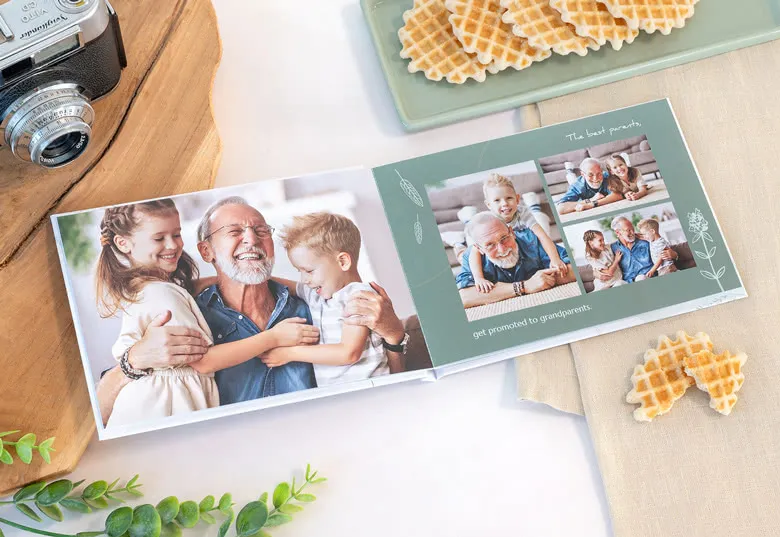

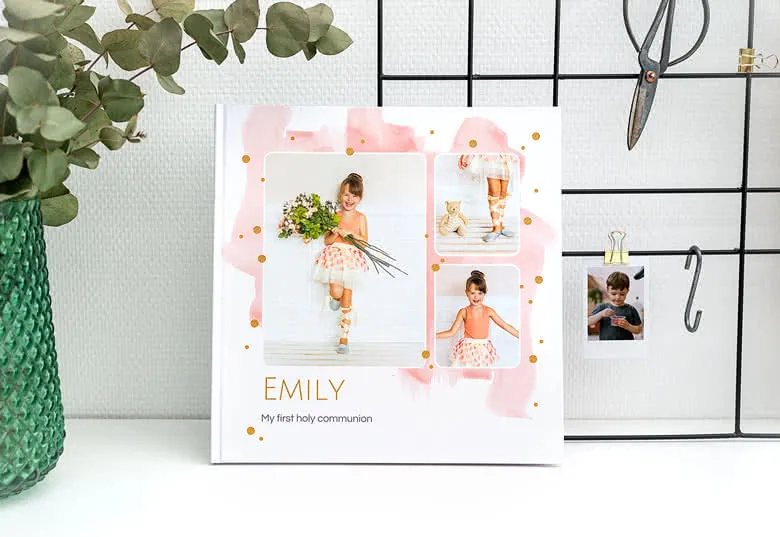
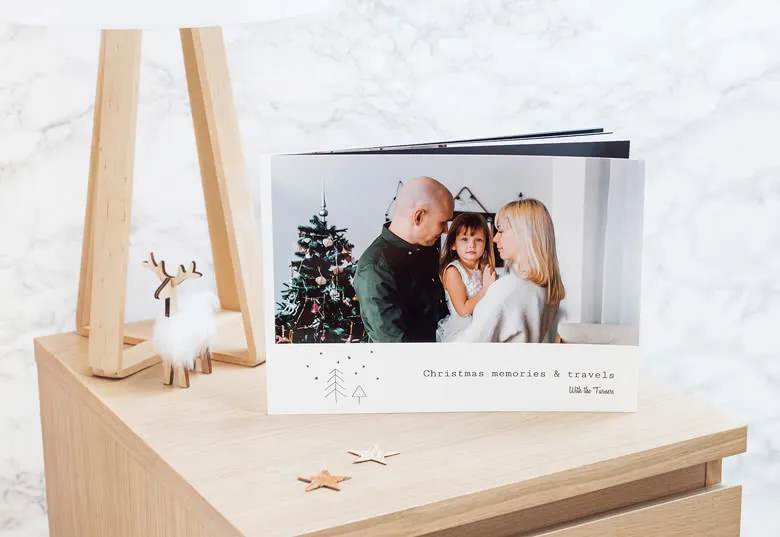
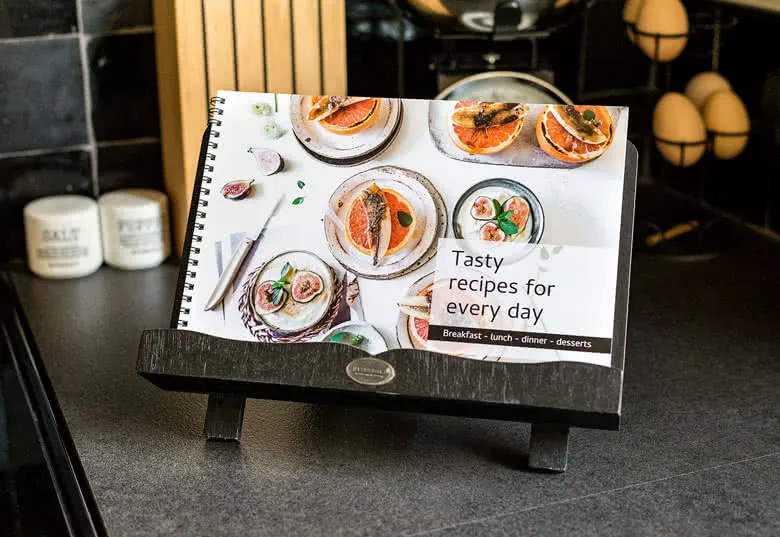
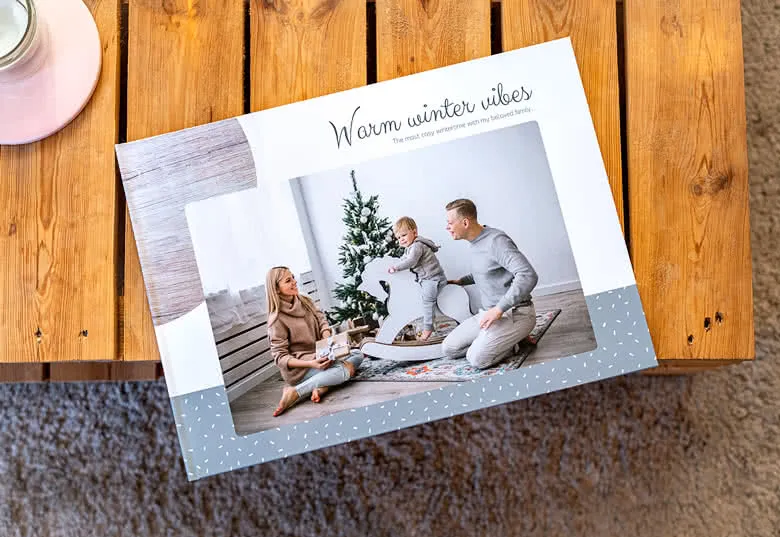
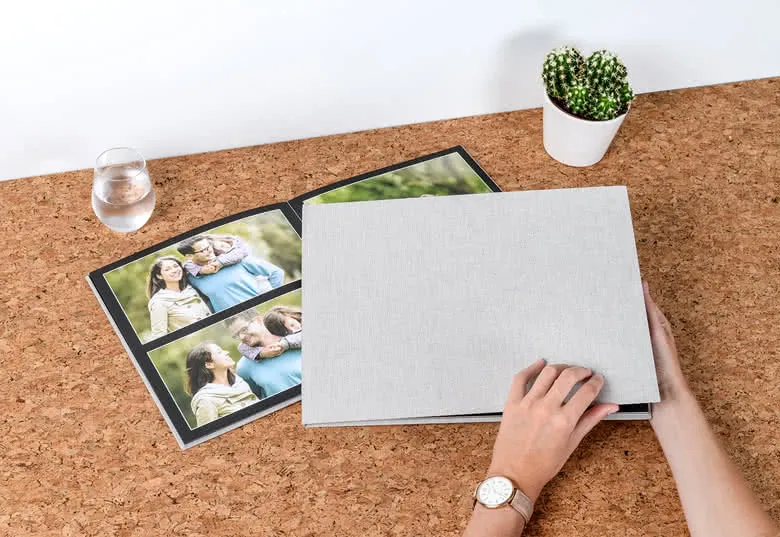

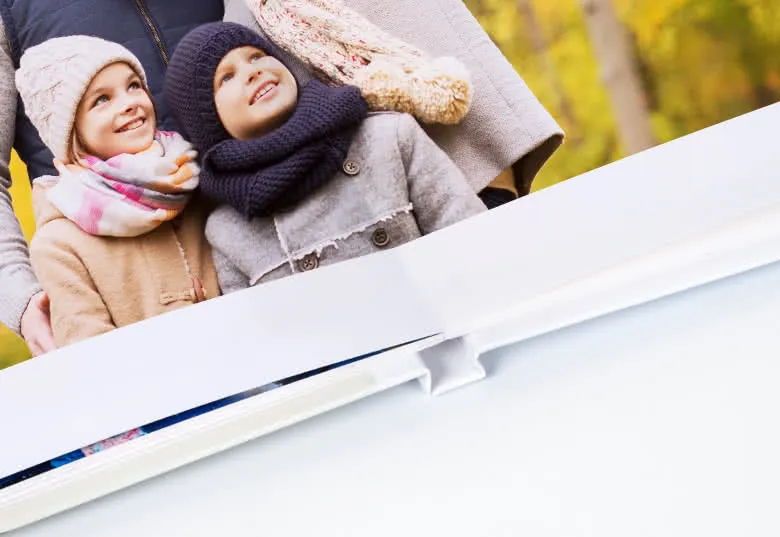
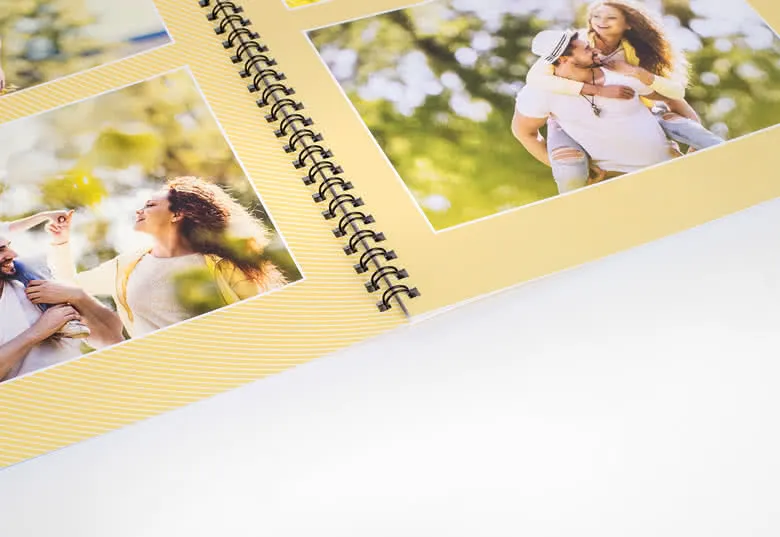
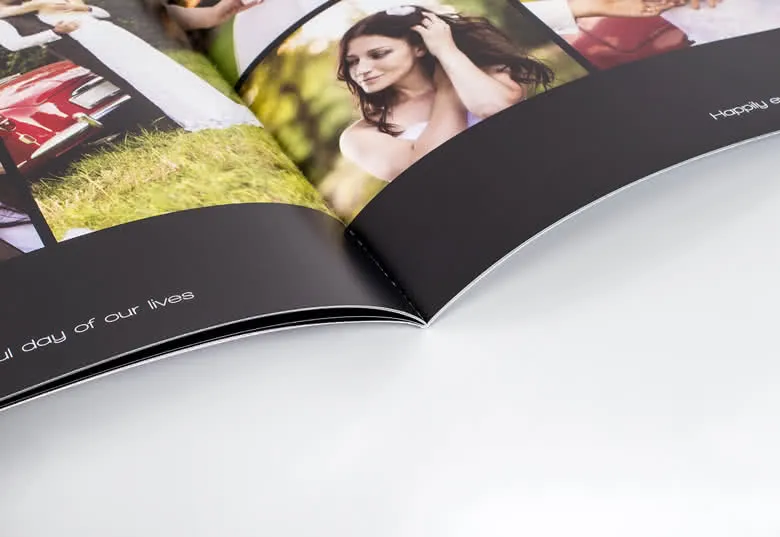
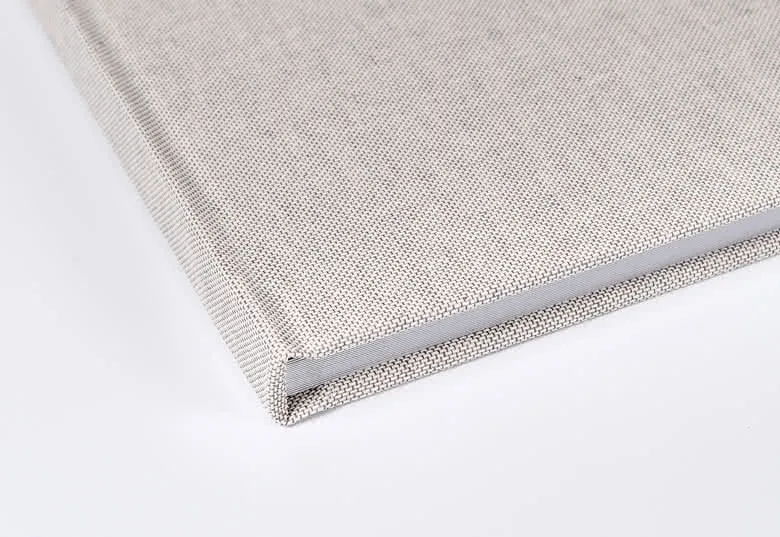
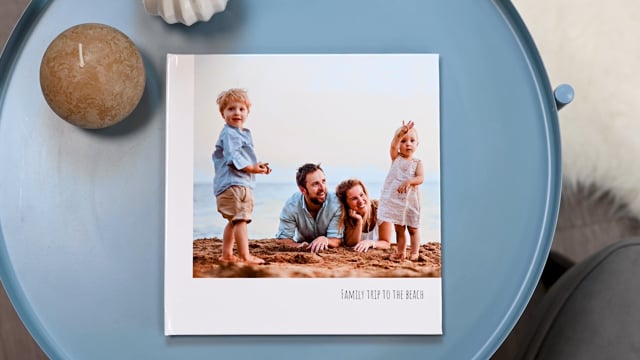
Quelques idées pour vous inspirer :
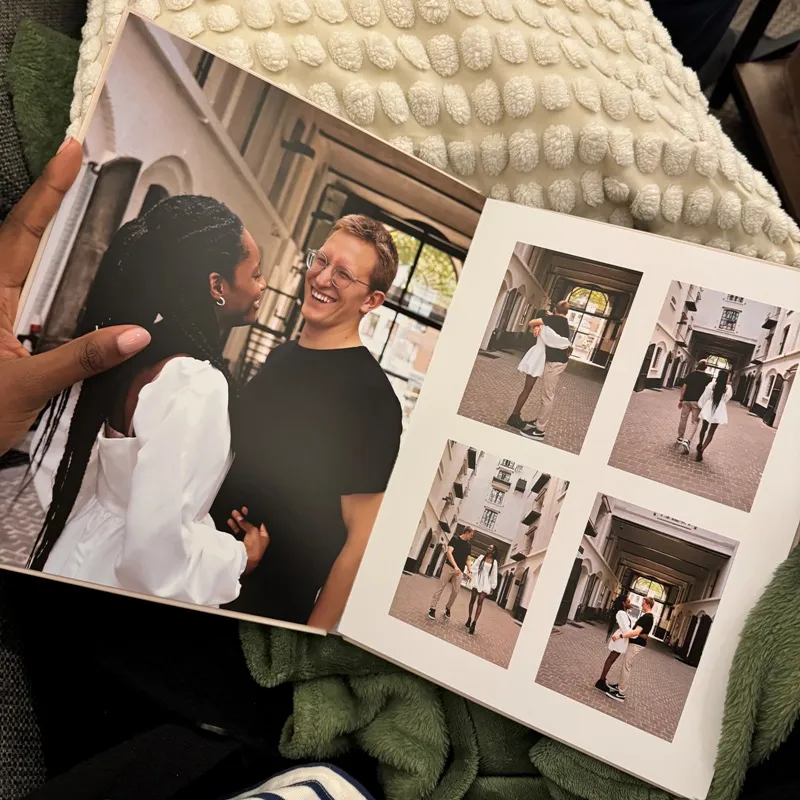
@lucygiwa
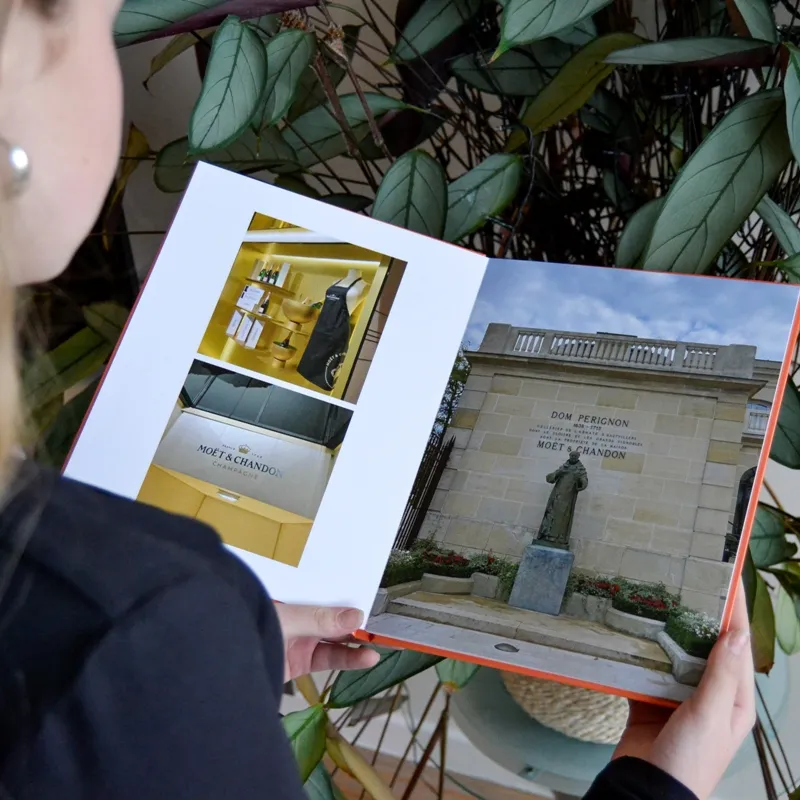
@tori_ugc
31,99 0,00 31,99 / pièce
Choisissez le format(L)

XL
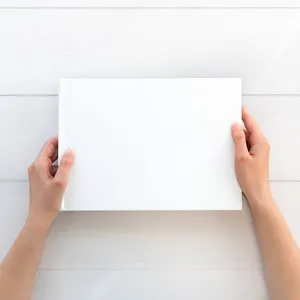
L
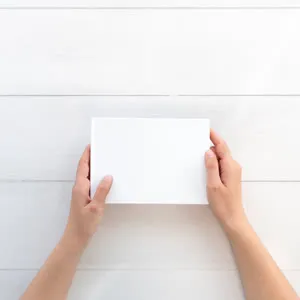
M
Effectuez d'abord les choix précédents
Choisissez l'orientation(Portrait)

Paysage

Portrait

Carré
Effectuez d'abord les choix précédents
Type de couverture(Couverture rigide photo)
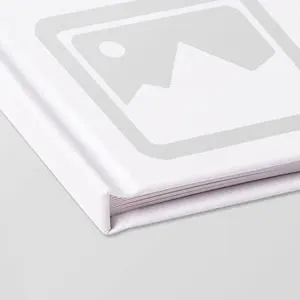
Couverture rigide photo
Dès 31,99
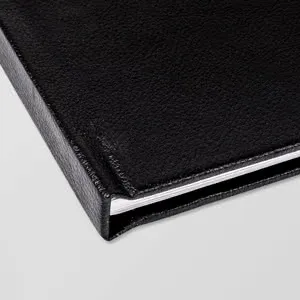
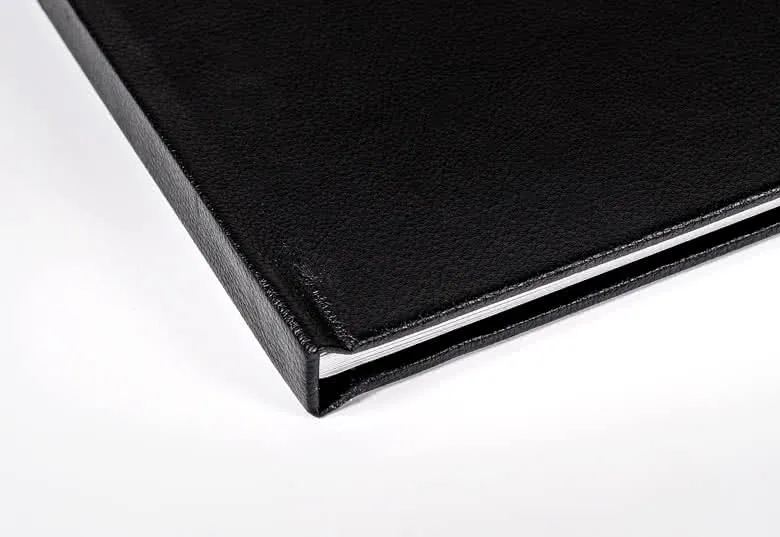
Couverture rigide cuir
Dès 28,99
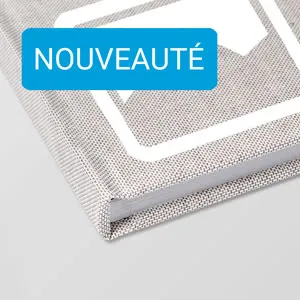
Couverture rigide photo lin
Dès 33,99
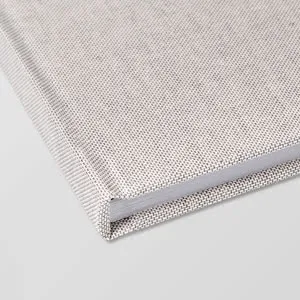
Couverture rigide lin
Dès 28,99
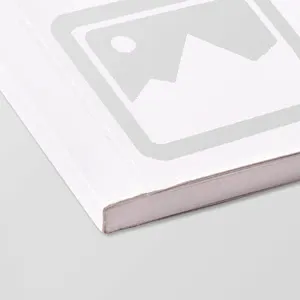
Couverture souple photo
Dès 23,99
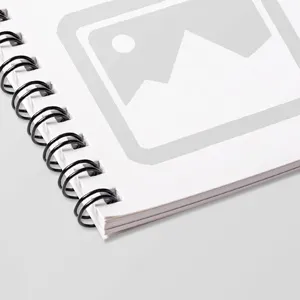
Reliure à spirale
Dès 20,99
Effectuez d'abord les choix précédents
Livraison
5,99
5,99
Vous avez fait une fôte ?
Obtenez une réimpression gratuite
Quelques idées pour vous inspirer :
@lucygiwa
@tori_ugc
Options
Prix à partir de 0,20/page

Prix à partir de 9,99 / pièce
Information de prix
Tous les prix sont en EURO (€), TVA incluse et hors frais de port.
Description
Vos moments les plus précieux méritent qu'on s'en souvienne. Avec un livre photo personnalisé, vous pouvez raconter votre histoire magnifiquement et sans effort. Que ce soit des vacances de rêve, le jour de votre mariage, la première année de votre bébé, ou simplement une joyeuse collection de clichés du quotidien. Commencez par choisir un format et une couverture qui correspondent à votre style, qu'il s'agisse d'une couverture rigide durable, d'une couverture souple légère et flexible, d'un lin luxueux ou d'un cuir noir classique.
Vous voulez quelque chose de vraiment spécial ? Les couvertures en lin peuvent désormais être personnalisées avec votre design préféré, un nom, une date, ou même une photo. Explorez une grande variété de thèmes, allant de l'élégant et intemporel au ludique et moderne, tous faciles à personnaliser avec votre propre texte, mise en page et photos. Imprimées sur du papier premium brillant ou mat, vos images brilleront avec des couleurs riches et des détails époustouflants. Créer votre propre livre photo numérique est rapide, facile et amusant. Commencez dès aujourd'hui et concevez un album photo dont vous serez fier(e) de vous souvenir – et de partager.
Spécifications
FAQ
Avis produits Trustpilot
Montrer les réactions
dherte ma, 3/06/2026
Vraiment chouette
ISABELLE TONGLET, 1/06/2026
Bon rapport qualité/prix.
Solange Amiable, 29/05/2026
Très belles photos et finitions. Un peu cher mais très belle qualité
Nicole TJAMPENS, 25/05/2026
Beau résultat et service rapide
Annick, 19/05/2026
Satisfaite du résultat !
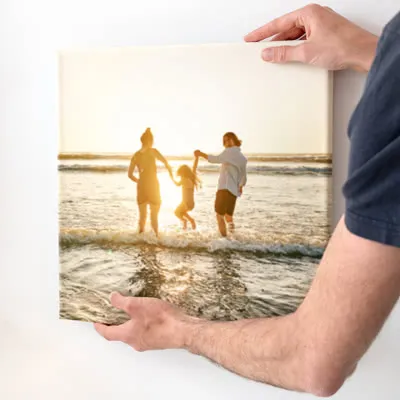
Photo sur toile Classique
10+ variantes
Dès 17,99
Livraison à partir du 12 juin
(580 avis)
Nouveaux designs

Prints in a box
7 variantes
Dès 19,99
Livraison à partir du 12 juin
(425 avis)
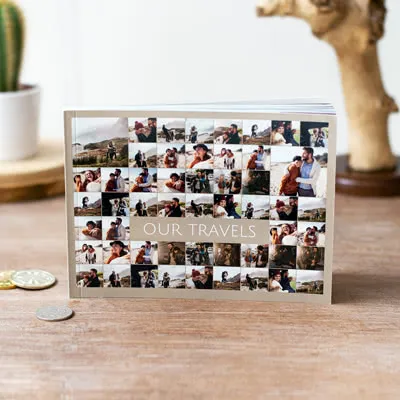
Collection 100
18,99
Livraison à partir du 12 juin
(83 avis)
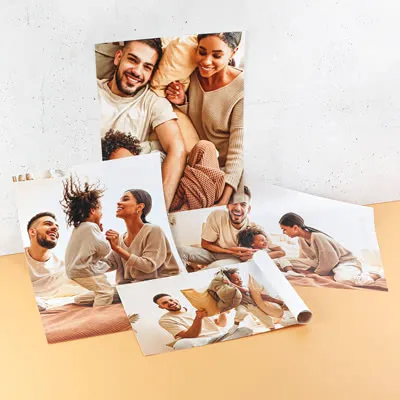
Format variable
4 variantes
Dès 4,99
Livraison à partir du 12 juin
(107 avis)
Save-the-date - retenez la date !
Annoncez la date de votre mariage de manière originale grâce à nos cartes "save-the-date".
Veuillez patienter...